
Prima nota facile in Excel: modello gratis e guida passo passo
Bentrovato sul mio blog, io sono Marco in arte Macro Braglia e, se non mi conosci, sono un esperto di Excel e di automazione aziendale, con le macro e con tante altre cose.
Quante volte sei arrivato a fine mese senza sapere se a ogni pagamento uscito dal conto corrisponde una fattura registrata, e se ogni fattura che hai emesso è stata davvero incassata??? Far quadrare i conti a fine mese è un'attività noiosissima, ma è quella che ti evita di farti sollecitare dai fornitori o di dover sollecitare i clienti con mesi di ritardo.
Prima nota facile è il file Excel che uso per la mia attività di freelance e che ho personalizzato per diversi clienti. Si regge su un ID univoco che collega ogni fattura ai suoi pagamenti, così vedi a colpo d'occhio cosa resta da quadrare. Nelle istruzioni trovi i nomi di fogli, tabelle e colonne del file così come lo scarichi, mentre i dati (il commercialista, la TIM, MediaWorld, il ristorante, il corso online pagato dall'estero, i conti Fineco, BPER e Contanti) sono quelli che ho inserito io come esempio: al loro posto metterai i tuoi.
In questo articolo vediamo:
- come è fatto il file e a chi serve;
- le impostazioni iniziali nel foglio
Elenchi; - come registrare le transazioni;
- come registrare le fatture;
- come far quadrare pagamenti e documenti, anche quando il pagamento è parziale o l'importo non torna al centesimo;
- come usare il report delle quadrature;
- come controllare i saldi dei conti e della cassa contanti;
- i report dei flussi di cassa, delle categorie e delle sottocategorie.
Qui sotto trovi anche la diretta in cui uso il file dall'inizio alla fine.
TL;DR
Il file ha due tabelle: in tabTransazioni registri i pagamenti, in entrata e in uscita, in tabFatture i documenti contabili. Quando scrivi il numero del documento nella riga della transazione, il file riconosce la fattura corrispondente e, se gli importi coincidono, colora di verde entrambe le righe. Il report delle quadrature ti dice cosa resta da sistemare e l'obiettivo è sempre avere zero e zero; il report dei saldi correnti ti dice se hai registrato tutto confrontando i conti del file con quelli veri.
Puoi scaricare il file iscrivendoti al corso gratuito Prima nota facile in Excel direttamente qui.
Come è fatto il file e a chi serve
Il cuore di Prima nota facile sono due tabelle, che contengono i dati da tracciare e da quadrare tra loro:
tabTransazioni, con i pagamenti che entrano ed escono dai tuoi conti;tabFatture, con le fatture o, più in generale, i documenti contabili (fatture attive, fatture passive, scontrini).
Il lavoro di fine mese consiste nel verificare di aver emesso tutte le fatture attive per i pagamenti ricevuti o da ricevere, e di aver registrato tutte le fatture passive dei pagamenti usciti o che dovranno uscire. Intorno alle due tabelle ci sono il foglio Elenchi con le impostazioni e i fogli dei report.
È uno strumento generico che va bene a tutte le piccole attività: lavoratori autonomi e partite IVA, piccole attività commerciali, piccoli e-commerce, attività sportive come scuole di danza o palestre. Per tutto ciò che non ha una dimensione e una complessità esagerata funziona benissimo.
Non lo consiglio invece per i conti di casa: è pensato per un'attività che ha documenti contabili e pagamenti, e per il budget familiare ho preparato un altro file, il Budget personale. E se la tua azienda ha già un sistema gestionale, questo strumento ti serve a poco.
Le impostazioni iniziali nel foglio Elenchi
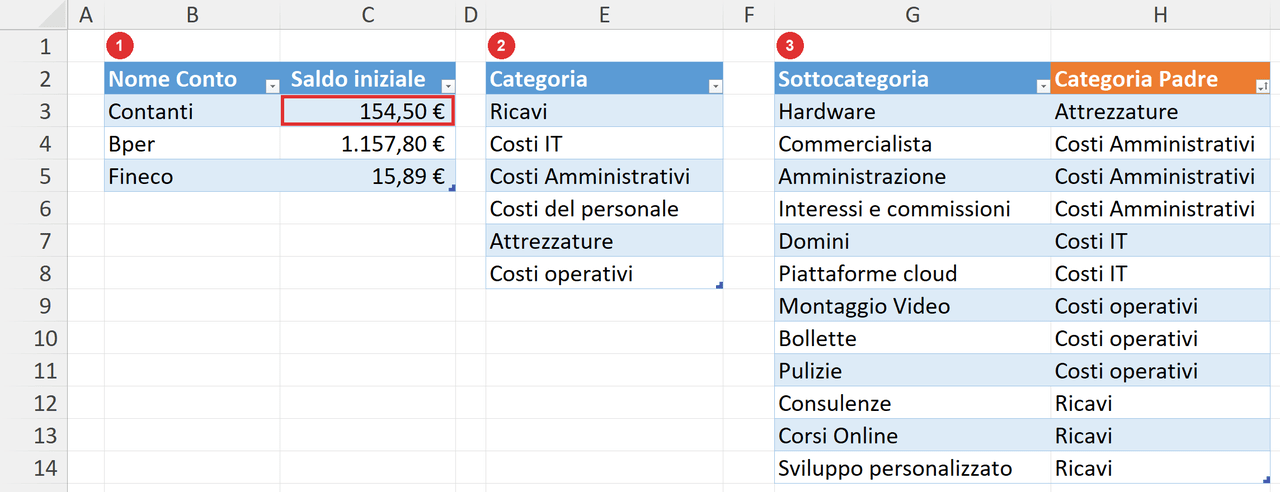
Prima di registrare qualsiasi cosa, apri il foglio Elenchi. Qui trovi tre tabelle da compilare:
- i conti: per ogni conto che vuoi tracciare scrivi il
Nome Contoe ilSaldo iniziale, cioè il saldo di quel conto alla data in cui inizi a registrare le transazioni nel file; - le categorie: le macro categorie che userai nei report (per esempio ricavi e costi operativi);
- le sottocategorie: ogni
Sottocategoriacon la suaCategoria Padre, per avere un livello di dettaglio in più nella reportistica.
Il saldo iniziale non serve per le quadrature ma, importantissimo, serve per il controllo dei saldi: solo grazie a quel numero puoi verificare che il saldo vero del tuo conto in banca corrisponda a quello calcolato dal file, e quindi essere sicuro di aver registrato tutte le transazioni.
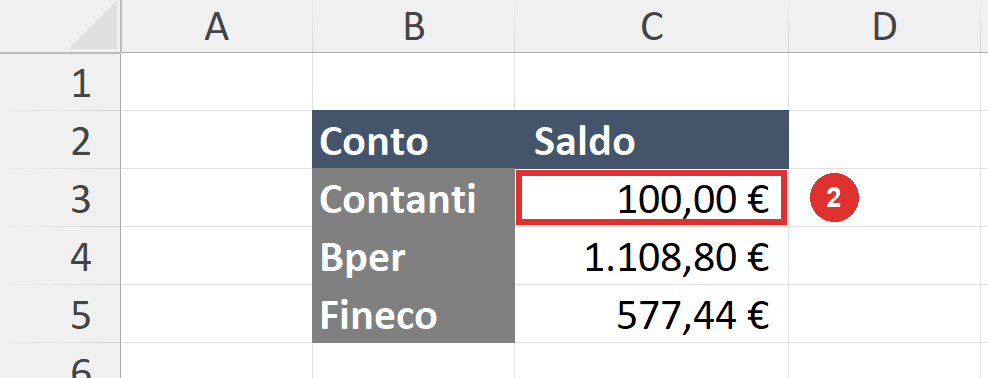
Nel mio esempio i conti sono Fineco, BPER e Contanti.
Registrare le transazioni
Le transazioni non c'è bisogno di scriverle a mano una per una. Io scarico dalla banca l'estratto conto dal primo all'ultimo giorno del mese, lo copio nella tabella tabTransazioni e poi completo le informazioni che mancano.
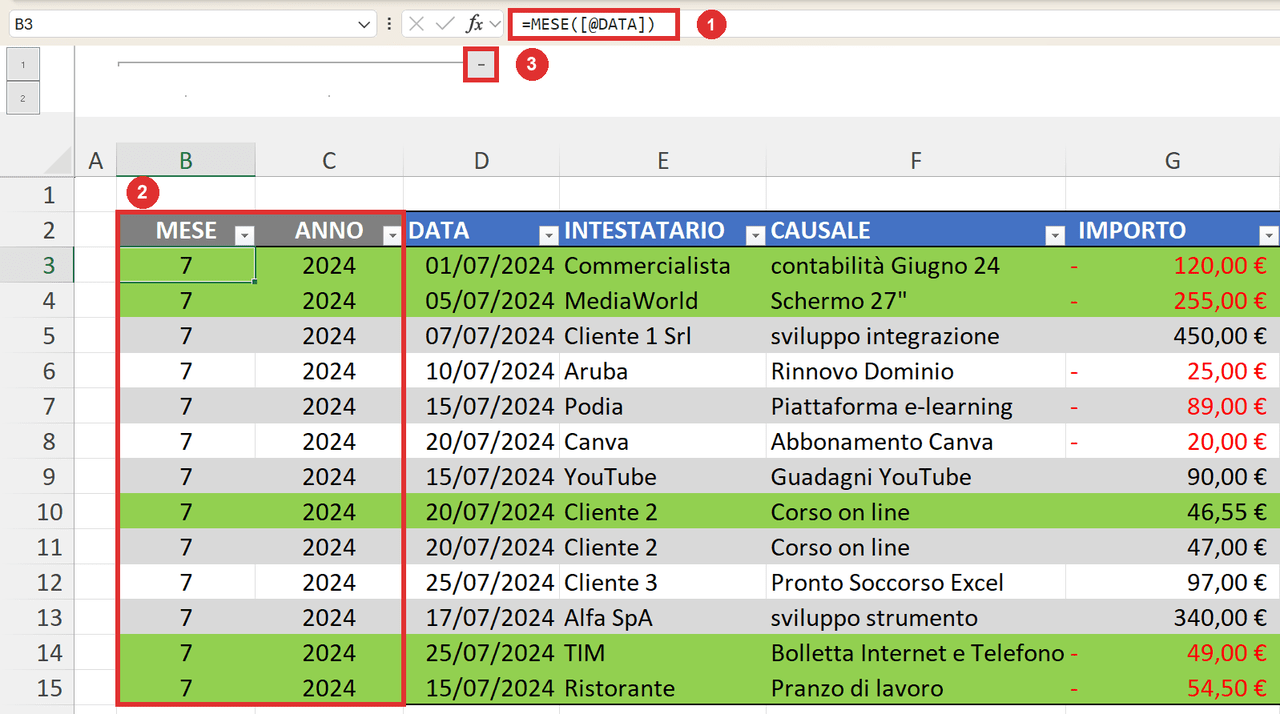
Le colonne da riempire sono DATA, INTESTATARIO, CAUSALE e IMPORTO. Occhio però che nella tabella ci sono anche due colonne raggruppate e nascoste, MESE e ANNO, che contengono formule e non vanno sovrascritte. Per questo il copia e incolla lo faccio a pezzi:
- copia le date dall'estratto conto;
- nella prima cella libera della colonna
DATAfai clic destro -> Incolla valori; - copia insieme intestatario, causale e importo, che nell'estratto conto sono celle contigue;
- incollali come valori a partire dalla colonna
INTESTATARIO; - nella colonna
CONTOindica da quale conto è passata ogni transazione.
Con l'Incolla valori ti porti dietro soltanto i valori, senza le formattazioni dell'estratto conto. Se vuoi la scorciatoia da ninja, dopo aver copiato premi CTRL+ALT+V per aprire l'Incolla speciale, poi V per selezionare i valori e INVIO.
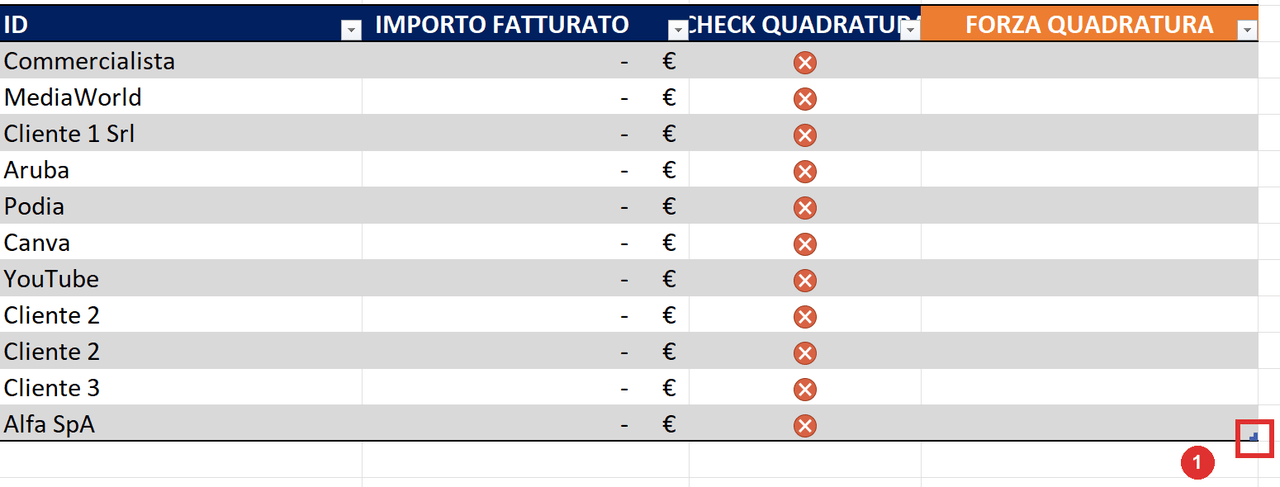
tabTransazioni è una tabella di Excel: quando aggiungi righe la tabella si espande da sola, e formule e formattazione si estendono automaticamente alle righe nuove. Lo vedi dalla formattazione e dal triangolino nell'angolo in basso a destra della tabella, quello che permette di estendere l'intervallo dei dati.
Nel mio caso, per comodità, tutte le transazioni dell'estratto conto sono sul conto Fineco.

La cassa contanti non ha un estratto conto da incollare. Se maneggi molti contanti, registra i movimenti almeno una volta al giorno; se hai un registratore di cassa, devi comunque trasferire i dati in Excel, perché dei movimenti fatti in contanti altrimenti non resta traccia. Solo se li scrivi bene li puoi controllare altrettanto bene.
Registrare le fatture
I documenti contabili, a meno che tu non abbia un gestionale, si inseriscono quasi tutti a mano: le fatture elettroniche che ricevi per email, i portali, le spese online, i PDF che arrivano ogni mese. Ogni volta che ricevi un documento, oppure a intervalli regolari, registralo in tabFatture:
- in
DATAla data del documento; - in
INTESTATARIOil fornitore o il cliente; - in
NUM RIF DOCUMENTOil numero della fattura; - in
CAUSALEuna descrizione; - in
IMPORTOla cifra con il segno: negativo per tutto ciò che esce (le fatture passive), positivo per tutto ciò che entra; - in
SOTTOCATEGORIAla voce scelta dal menu a tendina.
Il numero di riferimento del documento è uno dei campi più importanti della tabella. Non dipende da te: è il numero che ti assegna il fornitore, oppure quello che dai tu alla fattura per il cliente.
Il segno al posto delle due colonne dare e avere ci semplifica un sacco la vita nei passaggi successivi: una colonna unica, con il valore negativo per le uscite e positivo per le entrate.
Nel mio esempio ho registrato la fattura del commercialista del primo luglio: numero 06/2024 (è la contabilità di giugno), causale "Contabilità", importo -120, sottocategoria Commercialista.
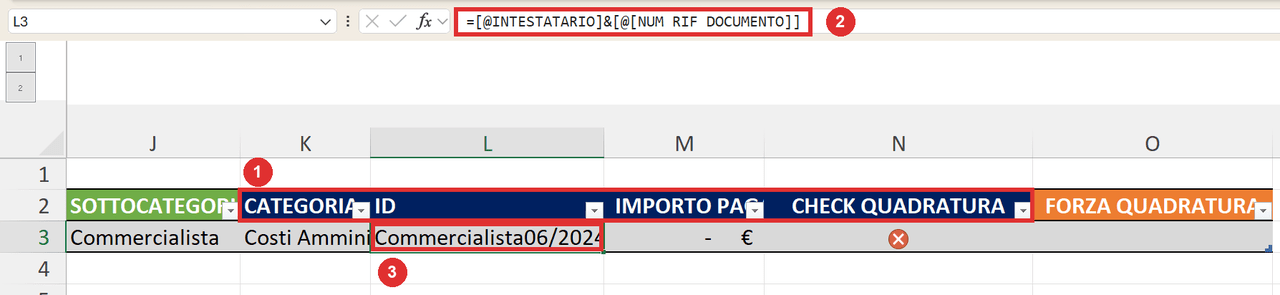
Appena scegli la sottocategoria, le colonne calcolate si compilano da sole. Sono di un colore diverso proprio per dirti che lì non devi scrivere, perché contengono formule: CATEGORIA prende la categoria padre dal foglio Elenchi, ID unisce l'intestatario e il numero del documento. Per ogni intestatario ci deve essere un solo documento con quel numero, quindi l'ID identifica la fattura in modo univoco. Questo vale se i tuoi fornitori numerano le fatture in modo corretto.

Far quadrare pagamenti e documenti
Ora che la fattura ha il suo ID, torna in tabTransazioni, trova la riga del pagamento e scrivi nella colonna NUM RIF DOCUMENTO lo stesso numero della fattura.
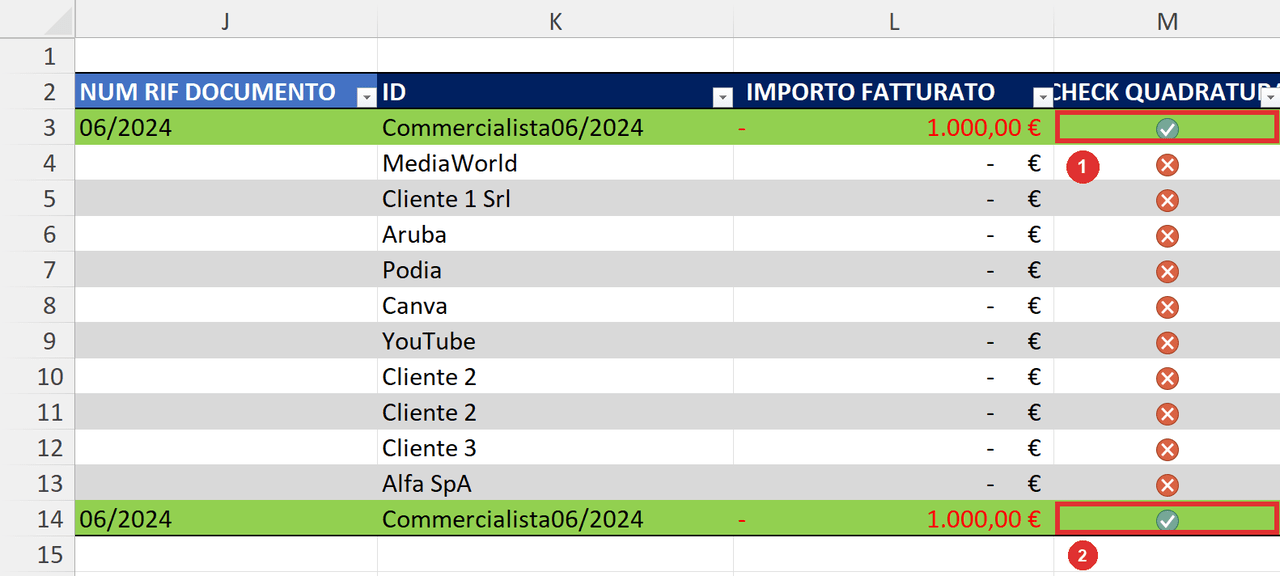
Nel mio caso, nella riga del pagamento al commercialista ho scritto 06/2024 e la riga è diventata verde, come per magia, ma è il file che riconosce in tabFatture un documento con lo stesso ID e lo stesso importo. In IMPORTO FATTURATO compare l'importo della fattura e CHECK QUADRATURA mostra la spunta verde. Se passi al foglio tabFatture (con CTRL+PAGINA GIÙ ci arrivi al volo), anche la riga della fattura è verde, perché l'IMPORTO PAGATO preso dalle transazioni corrisponde all'importo fatturato.

Il pagamento parziale
Se la fattura si paga in più rate, il file te lo segnala. Per provarlo ho finto che la fattura del commercialista fosse di 1.000€ (nel file -1.000, perché è un'uscita), da pagare per metà all'inizio del mese e per metà alla fine. Con un primo pagamento di -500 sullo stesso numero documento, le righe di entrambe le tabelle non sono più verdi e compare un'iconcina gialla: la fattura è parzialmente pagata, con 1.000 fatturati e 500 pagati.
Quando ho aggiunto a mano la seconda transazione del 25 luglio, altri -500 con lo stesso numero 06/2024, la fattura in tabFatture è diventata verde: è quadrata dai due pagamenti insieme. Il secondo pagamento poteva anche partire da un altro conto, perché il conto è collegato alla transazione e non al documento.


Le eccezioni: la quadratura forzata
Ti posso garantire che prima o poi succederà il caso in cui le cose non possono quadrare in automatico. Quello che ho visto più spesso è il cambio valuta: un cliente ti paga dall'estero, emetti una fattura da 100€ ma per effetto del cambio ne incassi 97,50.
Per questi casi c'è la colonna FORZA QUADRATURA:
- collega come sempre transazione e fattura con il numero del documento;
- nella colonna
FORZA QUADRATURAdella riga scrivi una X, oppure selezionala dal menu a tendina.
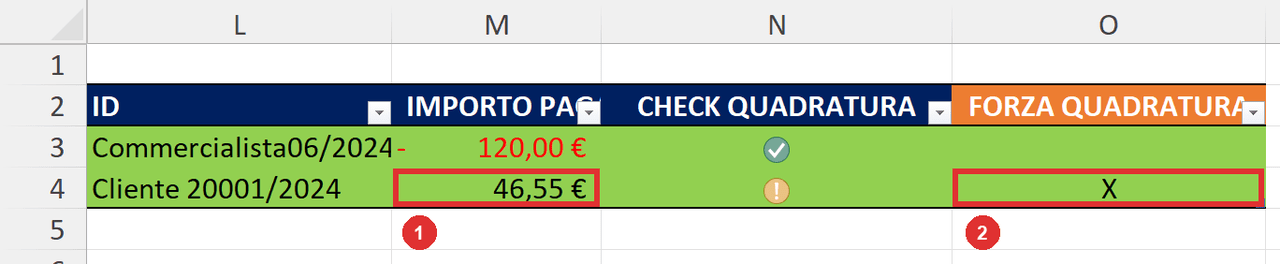
La riga diventa verde, mentre l'iconcina resta gialla, così sai comunque che quella fattura è parzialmente quadrata. La X non fa nulla a livello operativo: serve a toglierti quella riga, almeno visivamente, dalle cose da controllare.
Nel mio esempio ho registrato una fattura del 20 luglio al cliente due, numero 0001/2024, causale "Corso online", 47€, sottocategoria Corsi online della categoria Ricavi. Il pagamento ricevuto è di 46,55: fattura e transazione sono collegate e corrette, ci ballano pochi centesimi, e la X sistema la quadratura.

Il report delle quadrature
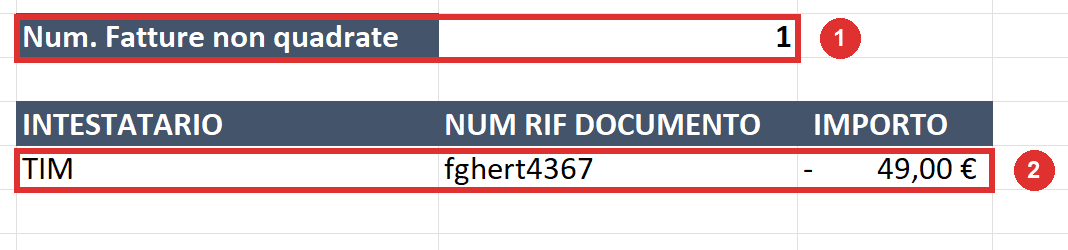
Il primo dei report è il foglio ReportQuadratura. In alto ti mostra due numeri, con i rispettivi elenchi sotto:
- le fatture che non hanno il pagamento corrispondente, oppure ce l'hanno parziale;
- le transazioni che non hanno la fattura corrispondente.
Tutto quello che compare nel report richiede un tuo intervento. Il tuo obiettivo è sempre avere zero e zero: a quel punto ogni documento e ogni pagamento che hai inserito ha il suo corrispettivo ed è stato quadrato.
Nel mio esempio ho registrato la bolletta internet e telefono della TIM del 25 luglio, -49€, sottocategoria Bollette nella categoria Costi operativi. L'avevo pagata dal conto BPER, di cui non avevo ancora incollato l'estratto conto, quindi il report mostrava una fattura senza pagamento. Ho aggiunto in tabTransazioni la riga del 25 luglio, TIM, -49, conto BPER, con il numero del documento, e la fattura è sparita dal report.
Il numero del documento l'ho copiato da tabFatture e incollato come valori in tabTransazioni, perché me l'ero inventato con una sequenza di lettere incomprensibile.
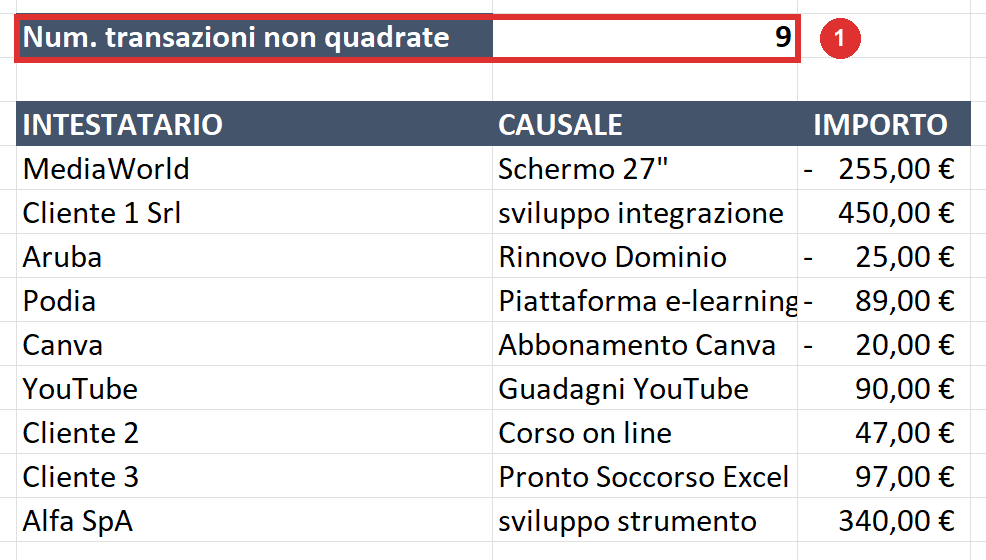
Dall'altra parte del report ci sono i pagamenti senza documento. Nel mio caso c'era lo schermo comprato da MediaWorld, di cui mi ero dimenticato di registrare lo scontrino. Ho inserito in tabFatture lo scontrino del 12 luglio, MediaWorld, numero LLLLL12, causale "Schermo", -255, sottocategoria Hardware, poi ho copiato il numero nella riga della transazione corrispondente. Nel report le transazioni senza fattura sono passate da nove a otto e MediaWorld non c'era più.
Il controllo dei saldi
Zero e zero nel report delle quadrature non basta, perché ci sono movimenti che possono sfuggire comunque: quelli per cui non hai registrato né il pagamento né il documento. È il caso tipico della cassa contanti, dove i soldi si spendono senza accorgersene e senza lasciare traccia.
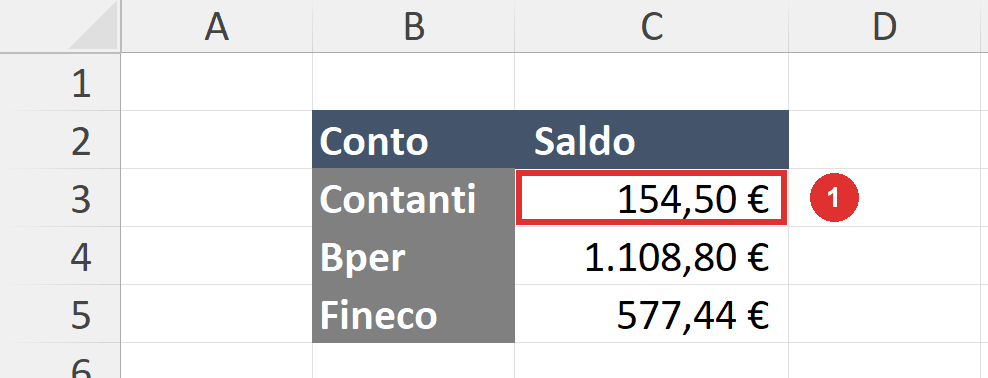
L'unico modo per accorgertene è controllare periodicamente il saldo dei conti, ed è per questo che nel foglio Elenchi hai inserito il saldo iniziale. Il foglio ReportSaldiCorrenti fa una cosa semplicissima: per ogni conto prende il saldo iniziale e somma tutte le transazioni di quel conto. A quel punto:
- confronta il saldo di ogni conto bancario con il saldo vero che vedi in banca;
- per i contanti, conta fisicamente quello che hai in cassa e confrontalo con il saldo del file;
- se i numeri non coincidono, mancano delle transazioni: cercale e registrale, oppure crea una transazione fittizia per far quadrare i conti.
Nel mio caso i contanti avevano un saldo iniziale di 154,50 e nessuna transazione, quindi il report diceva 154,50. In cassa però avevo 100€. Ho ritrovato lo scontrino di un pranzo di lavoro al ristorante del 15 luglio e l'ho registrato in tabTransazioni (-54,50, conto Contanti, numero 777/2024), poi ho inserito lo scontrino in tabFatture con lo stesso numero. A questo punto i conti tornano e i documenti contabili possono partire verso il commercialista.
I report dei flussi di cassa e delle categorie
Gli ultimi tre fogli riassumono i dati per mese.
ReportFlussiCassamostra per ogni mese la somma delle entrate, la somma delle uscite e il flusso di cassa netto.ReportCategoriemostra entrate e uscite per categoria.ReportSottocategoriescende di un livello e divide ogni categoria padre nelle sue sottocategorie, mese per mese.
Mi raccomando, il file ragiona per data di cassa, cioè la data in cui avviene il movimento.
Le categorie arrivano da tabFatture, quindi assicurati che ogni documento abbia la sua sottocategoria scelta dal menu a tendina, che prende le voci dal foglio Elenchi: senza, il report delle categorie non si compila correttamente.
Importantissimo: in entrambe le tabelle le colonne MESE e ANNO, quelle raggruppate e nascoste, servono ai report. Se le cancelli, i report restano vuoti. A me è successo proprio pulendo il file dai dati di prova: se ti capita, la prima cosa da controllare è che quelle due colonne abbiano ancora le loro formule, sia in tabTransazioni sia in tabFatture.

Ora non ti resta che compilare il foglio Elenchi con i tuoi conti e i saldi alla data di partenza, incollare l'estratto conto del mese in tabTransazioni, registrare le fatture e collegarle ai pagamenti fino a vedere zero e zero nel report delle quadrature. Fammi sapere nei commenti qua sotto se lo usi per la tua attività e quale personalizzazione ti è servita per prima.
Il file lo trovi nel corso gratuito Prima nota facile in Excel, sulla mia piattaforma dei corsi: se ti serve solo il file, iscriviti e vai direttamente alla sezione «Download del file finale». Nelle lezioni lo costruiamo da zero partendo da un foglio bianco, prima il cuore con le due tabelle e le quadrature e poi la reportistica, e ti consiglio di guardarle, perché quando sai come è fatto lo puoi modificare per la tua attività (il file non è protetto da password).